Brava Desktop 体験版 アンインストール手順
本サポートページでは、Brava Desktop 体験版をアンインストールする手順をご説明します。
Brava Desktopをアンインストールする
- Administrator権限を持つユーザーでログインします。
- コントロールパネルを起動し、[プログラム]>[プログラムと機能(プログラムのアンインストール)]を選択します。
・Windows 11の場合
「スタート」をクリックし、検索窓に[コントロールパネル]と入力して検索します。 - インストール済プログラムの一覧が表示されたら、「Brava! Desktop」右クリックし[アンインストール]を選びます。
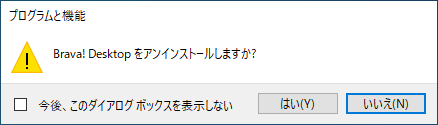
- 「Brava! Desktop をアンインストールしますか?」というメッセージが表示されたら、[はい]を選択します。
 「ユーザーアカウント制御」を有効にしていると下画面)が表示されます。
本ダイアログが表示された場合は、[はい]をクリックして処理を続行します。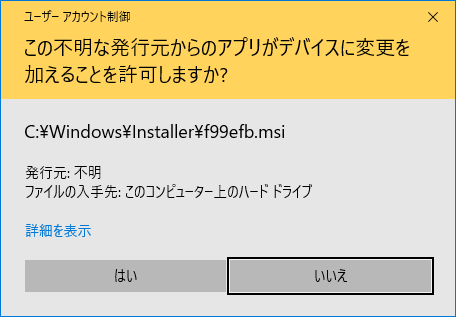
- アンインストール処理が開始されます。処理が完了すると、「プログラムと機能」画面から「Brava! Desktop」が削除されます。
お手元に体験版のライセンスファイル「IGCKey.lic」が残っている場合は、合わせて削除してください。
補足:
インストールディレクトリも削除する場合は、下記の「Brava! Desktop」フォルダを最後に削除してください。
インストールディレクトリも削除する場合は、下記の「Brava! Desktop」フォルダを最後に削除してください。
- C:\Program Files\OpenText\Brava! Desktop